소개.
오늘 포스팅은 노트북 또는 데스크탑 등 큰 화면을 통해 닌텐도스위치 캡쳐보드 이용하여 게임을 할 수 있는 방법에 대해 알아보겠습니다. 단순히 HDMI 선을 연결해 큰 화면을 통해 닌텐도스위치나 외부 기기 연결이 안되기 때문에 캡쳐보드 제품을 사용해야 합니다.
보통 캡쳐보드는 실시간 방송 스트리밍, 투컴방송, 실시간 라방, 인강등 화면을 녹화하고 제 3자에게 영상을 보며 함께 무언가를 할 때 사용 하게 됩니다.
사용해 본 제품은 COSY(코시) FHD 캡쳐보드이며 이번 포스팅에서는 닌텐도스위치 연결, 전체화면으로 화면보기, 스피커 재생 닌텐도스위치 캡쳐보드 설정에 대해 하나하나 알아보겠습니다.
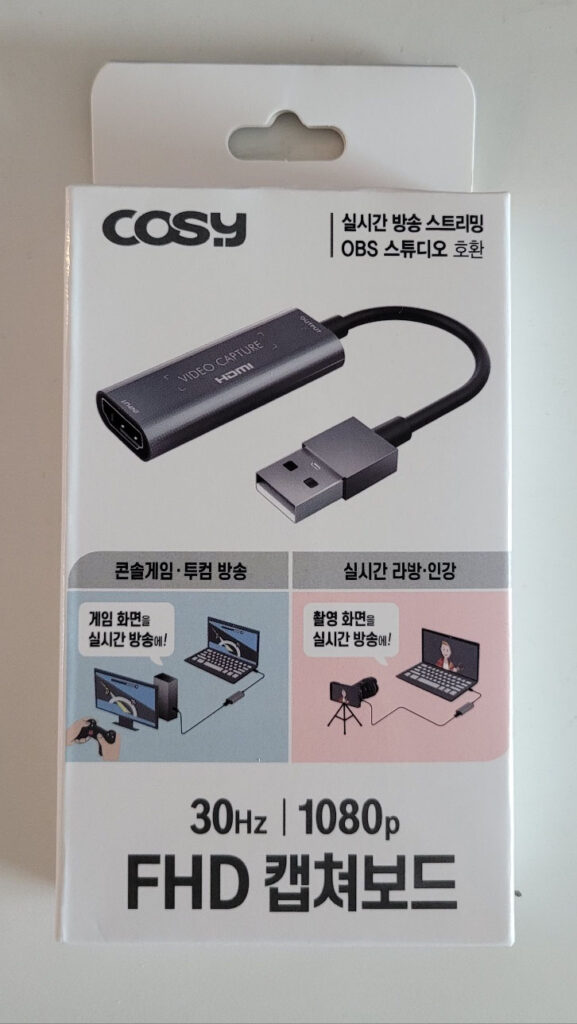
코시 FHD 캡쳐보드.
FHD 캡쳐보드로 30hz / 1080p 를 지원하며 영상편집, 미러링, 게임방송, 닌텐도스위치 녹화 등에 이용되는 가성비 좋은 캡쳐보드입니다. 전문방송이나 영상관련 업무가 아니라 단순위 닌텐도스위치를 노트북, 데스크탑, 태블릿에 연결해 스위치의 작은 화면 보단 조금 더 큰 화면으로 게임을 즐길 수 있게 하고 싶어 구입한 제품입니다. 최대출력 1080p / 주사율 30Hz 성능으로 입문자에게 적합하며 OBS 스튜디오 소프트웨어를 설치 후 사용하면 됩니다.
- 크기 : W51 x D21 x 10mm
- 무게 : 15.3g 색상 : 실버
- 연결방식 : USB-A(수) , HDMI(암)
- 지원컬러 : 8/10/12bit
- 지원케이블 : AWG26 HDMI
- 지원S/W : OSB Studio
- 지원 OS : WIn / Mac
닌텐도스위치 캡쳐보드 연결하기.
닌텐도스위치 콘솔게임을 노트북, 데스크탑, 태블릿의 화면으로 게임을 즐기기 위해서는 몇 단계 설정이 필요합니다. 아래 순서대로 차근차근 따라하면 어렵지 않게 닌텐도스위치를 노트북 화면으로 즐길 수 있습니다.
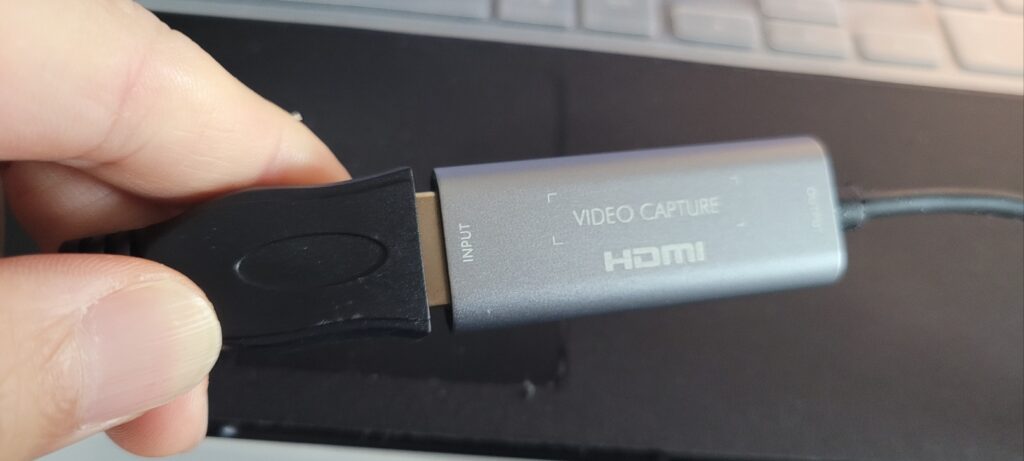
HDMI 케이블을 이용해 닌텐도스위치 독 과 코시 캡쳐보드를 연결 해주고 노트북, 데스크탑 USB에 연결해 줍니다. 먼저 연결을 해 주고 OBS Studio 프로그램을 실행해서 설정을 해주면 편리합니다.
OBS Studio 소프트웨어 설치.
코시 캡쳐보드와 호환되는 OBS 스튜디오 프로그램을 설치해야 합니다. OBS Studio 사이트로 들어가 내 컴퓨터 운영체계에 맞는 프로그램을 다운 받습니다. 저는 윈도우를 사용하기 때문에 윈도우를 다운 받아 설치 했습니다. Windows 를 누르면 바로 다운이 되며 설치하면 끝입니다.

컴퓨터 화면에 생긴 OBS 프로그램을 실행시키고 몇 가지 설정을 해주면 됩니다.
“이 포스팅은 쿠팡 파트너스 활동의 일환으로, 이에 따른 일정액의 수수료를 제공받습니다.”
닌텐도스위치 캡쳐보드 설정.
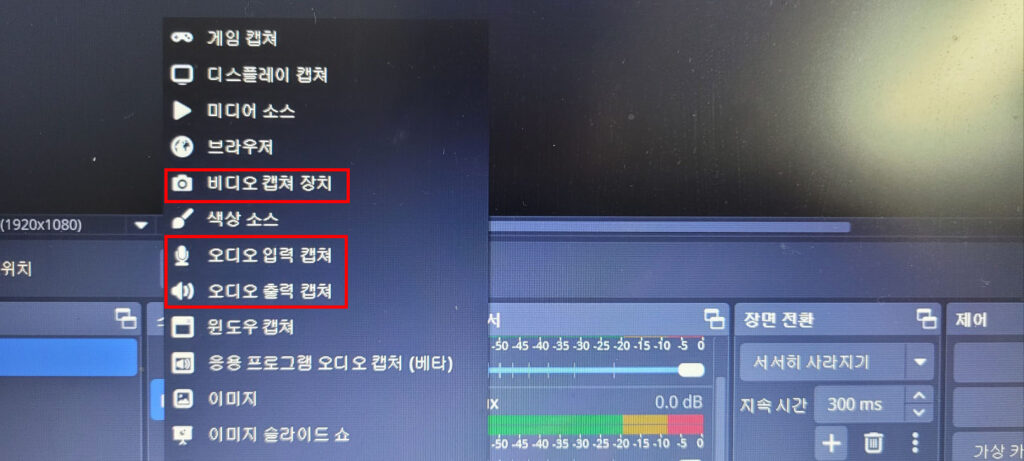
OBS Studio 프로그램을 실행시키고 비디오 장치를 추가 해줘야 합니다. 소스목록 ” + “버튼 클릭 그리고 “비디오 캡쳐 장치”를 눌러 소스목록에 추가 합니다. 비디오 캡쳐 장치 입력이 끝나면 다시 ” + ” 를 눌러 오디오 입력 캡쳐, 오디오 출력 캡쳐 도 함께 추가를 해줍니다. 이 설정을 통해 영상을 화면으로 보이게 만들며, 음성, 이어폰까지 다 활성화 시킬 수 있습니다.
장치 연결하기.
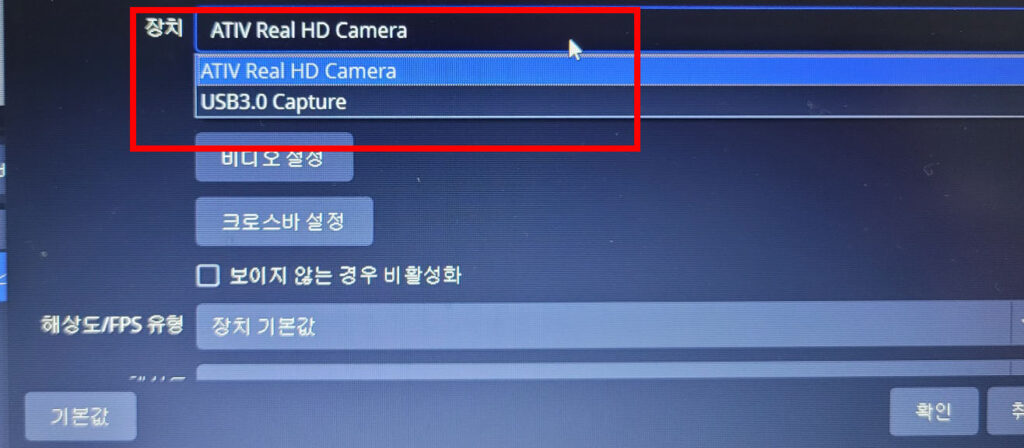
소스목록에 새로운 비디오캡쳐 장치를 추가 했다면 그 비디오 장치를 더블 클릭 해줍니다. 그러면 장치 설정을 할 수 있습니다. 보통은 노트북이나 데스크탑에 설치 되어 있는 Cam 설정이 되어 있지만 캡쳐보드를 연결해 두었다면 장치에서 카메라 / 캡쳐보드를 고를 수 있으니 USB3.0 Capture 선택해 설정하면 닌텐도스위치와 연결이 되었습니다. 이때 닌텐도스위치 전원을 누르면 노트북, 데스트탑 컴퓨터 화면에 콘솔게임 화면이 나타납니다.
캡쳐보드 오디오 설정하기.
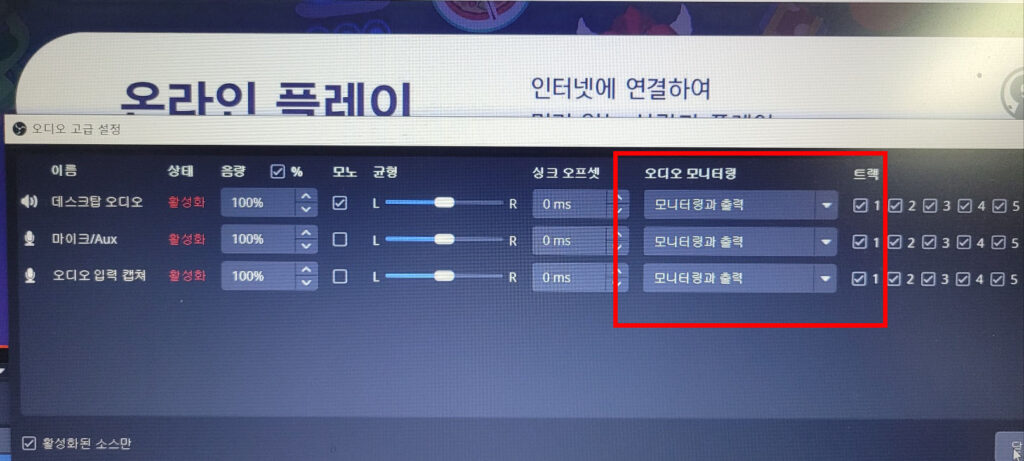
이 부분이 정보가 없어 하나하나 만져보며 설정을 해 보았습니다. 위에서 오디오 출력 캡쳐 / 오디오 입력 캡쳐를 추가를 해 놨습니다. 오디오 설정(톱니바퀴)을 눌러 들어가면 오디오 고급 설정으로 들어갑니다.
오디오 모니터링 부분에서 모든 옵션을 모니터링과 출력으로 일치 시켜 줍니다. 이렇게 설정을 해 놓으니 노트북 자체에서도 소리가 재생되며 이어폰을 이용하면 이어폰으로 소리가 나기 때문에 영상과 소리 모두 즐길 수 있게 됩니다.
코시 캡쳐보드 전체화면 설정.
큰 화면으로 닌텐도스위치를 즐기기 위해 구입한 캡쳐보드 노트북 화면에 꽉 채우고 싶습니다. OBS Studio 프로그램 왼쪽편에 화면 설정이 있지만 노트북 전체 화면으로 꽉 채워지지 않습니다. 이때 해결 방법은 미러링 된 화면 아래 옵션 부분을 없애 줘야 합니다. 이 부분은 위쪽 “독” 설정에서 해결 할 수 있습니다.
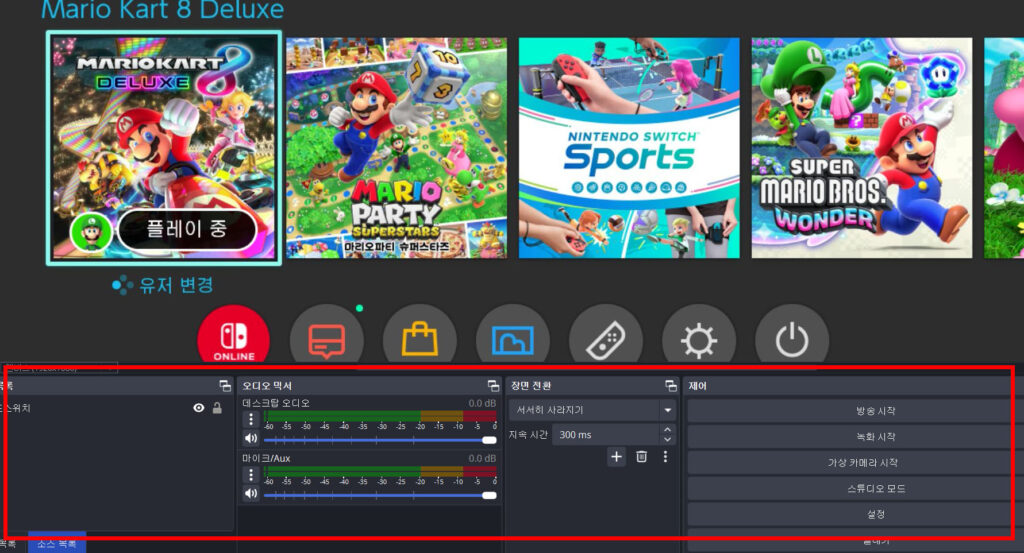
캡쳐보드 화면 위쪽 옵션에 ‘독” 이 있습니다. 이 설정으로 들어가 장면목록 / 소스 목록 / 오디오 믹서 / 장면 전환 / 제어 부분의 체크를 해제하면 아래화면에서 옵션이 사라집니다.
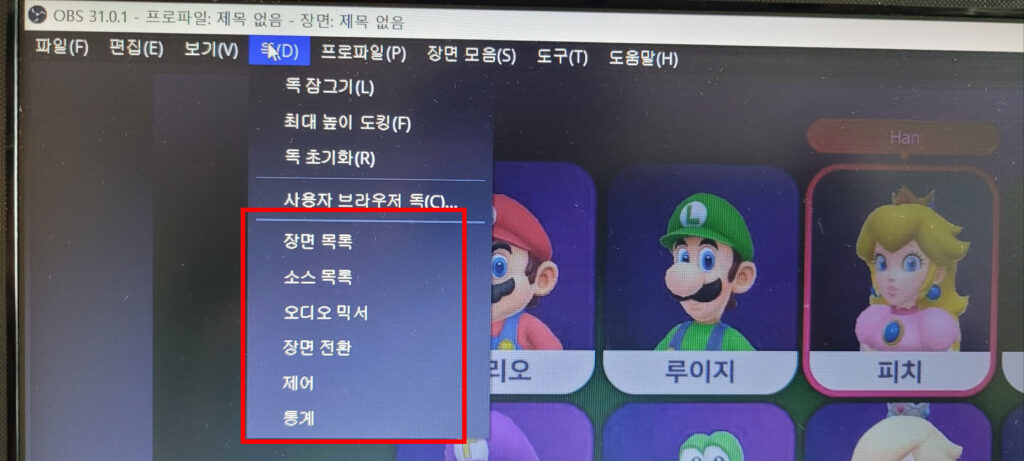
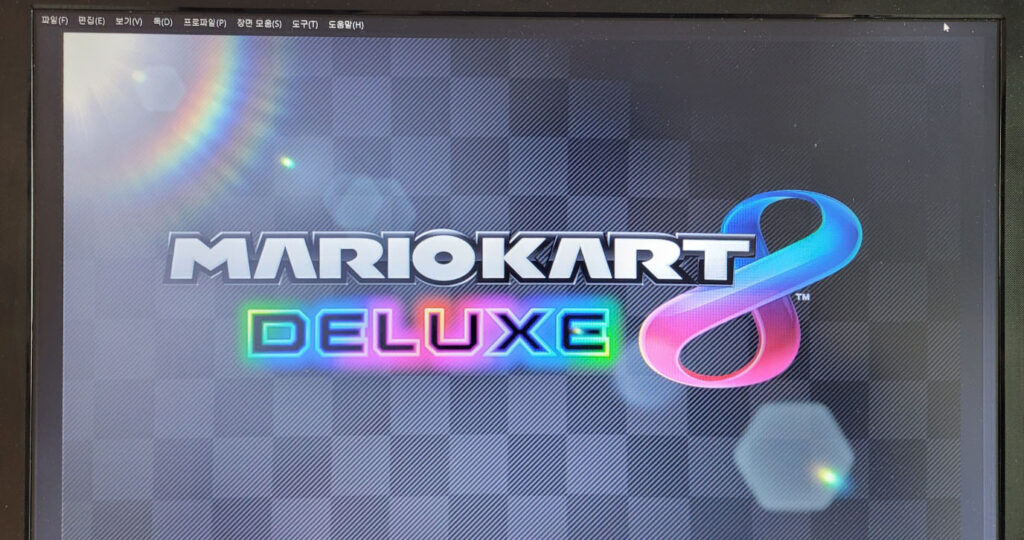
그렇게 되면 닌텐도스위치 화면만 보이게 되며 화면 창 맞추기를 통해 전체 화면으로 게임을 즐길 수 있습니다.
코시 FHD캡쳐보드 설정 마무리.
닌텐도스위치를 큰 화면으로 보기 위해 구입한 코시 캡쳐보드입니다. 닌텐도스위치 캡쳐보드를 이용해 노트북과 연결 후 화면과 음성 사운드 설정에 대해 알아보았습니다. 노트북 자체 소리 나오는거 확인 하고 이어폰을 이용해 소리가 나오는 것 까지 확인을 하고 보니 원하는 세팅이 되었습니다. 캡쳐보드를 처음 사용해 보았는데 화면 설정, 사운드 설정에서 조금 헤맸는데 처음 이용하시는 분들께서도 차근차근 하나씩 설정을 통해 원하는 결과 설정을 하면 되겠습니다.