소개
이 글은 무선 화면 공유의 기본 원리부터 안드로이드와 iPhone 간의 차별화된 설정 방법까지 한눈에 정리합니다. 주요 목표는 다양한 기기 간 화면을 간편하게 공유하거나 미디어를 스트리밍하는 과정에서 발생하는 지연, 화질 저하, 네트워크 이슈를 최소화하는 실전 노하우를 제공하는 것입니다.
무선 화면 공유의 핵심 차이점
무선 화면 공유는 기술 표준에 따라 동작 방식이 다릅니다. Android의 경우 주로 Cast 또는 Chromecast built-in를 통해 기기 간 연결을 수행하고, 제조사 앱이나 Google Home 앱으로 관리합니다. iPhone은 AirPlay를 기반으로 하며, 제어 센터의 화면 미러링 또는 앱 내 AirPlay 아이콘으로 빠르게 연결합니다. 또한 Windows나 Mac에서도 Miracast 또는 AirPlay 수신 디바이스를 활용해 화면 공유를 확장할 수 있습니다. 이 차이점은 연결 방법뿐 아니라 해상도 옵션, 지연 시간, 프라이버시 설정에까지 영향을 줍니다.
정말 실전: Android에서 화면 캐스팅 설정
- 환경 확인: 스마트폰과 공유 대상 디바이스가 같은 Wi-Fi 네트워크에 연결되어 있는지 확인합니다.
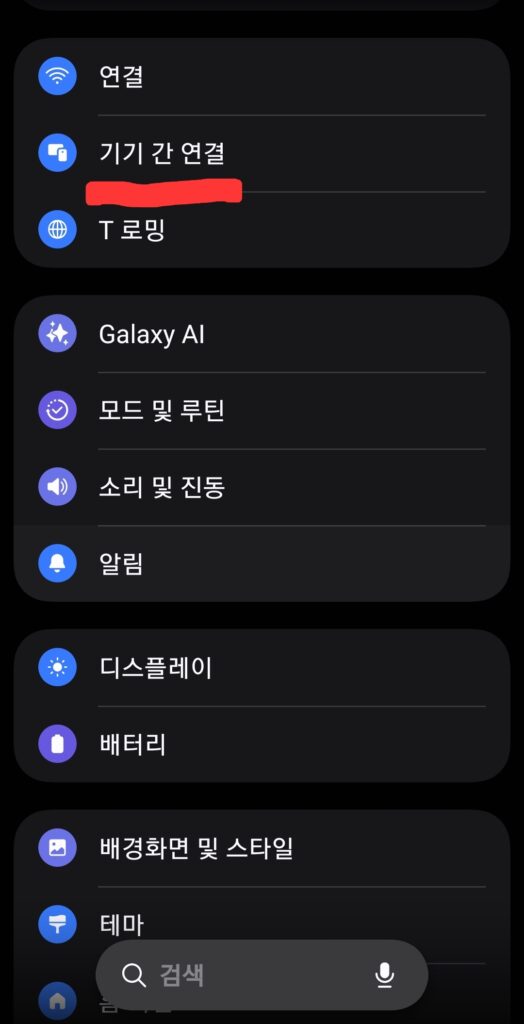
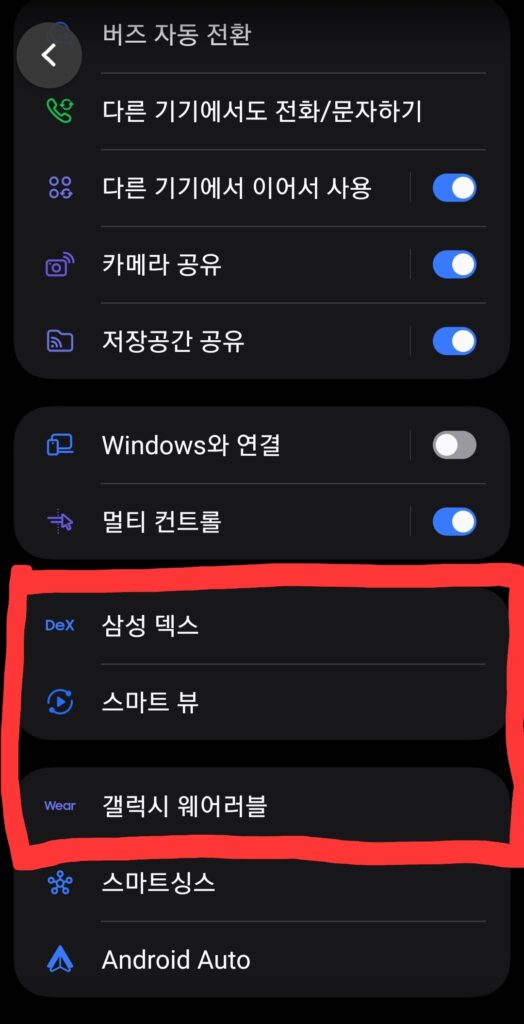
- 시스템 설정: 빠른 설정 패널에서 캐스트 또는 화면 미러링 아이콘을 찾아 탭합니다. 또는 Google Home 앱으로 이동해 캐스트 화면을 시작합니다. 또는 삼성갤럭시 스마트폰 경우 “기기간 연결” 설정에서 “삼성덱스, 스마트뷰” 를 통해 연결을 합니다.
- 대상 선택: 목록에서 공유 대상 디바이스를 선택하고 연결합니다. 초기 연결 시 핀 코드나 허용 여부가 나타날 수 있습니다.
- 해상도와 음향: 가능한 경우 디바이스 최대 해상도에 맞추고, 네트워크 상황에 따라 비트레이트를 조절합니다. 이때 배터리 소모와 발열도 주의합니다.
정말 실전: iPhone에서 AirPlay로 화면 공유
- 제어 센터 열기: 화면의 맨 위에서 아래로 내려 제어 센터를 열고 화면 미러링 버튼을 탭합니다.
- 대상 선택: 나타난 목록에서 연결할 Apple TV나 AirPlay 2 지원 디바이스를 선택합니다.
- 화면 공유 시작: 연결하면 아이콘 옆의 미러링 상태가 표시되며, 필요 시 비주얼 맛보기로 해상도와 음향을 조정할 수 있습니다.
보안 및 프라이버시 주의사항
- 공용 네트워크에서의 공유는 비트레이트 제한과 프라이버시 노출 위험이 있습니다. 가능하면 개인 네트워크나 손님의 기기로만 공유합니다.
- 민감한 화면이나 알림이 노출되지 않도록 잠금 화면 상태와 알림 미러링 옵션을 점검합니다.
- 연결된 디바이스를 신뢰할 수 있는 기기로 한정하고, 연결 해제는 수동으로 수행합니다.
활용 팁 및 실전 사례
- 프레젠테이션: 회의실에서 스마트폰을 TV나 프로젝터로 연결해 슬라이드를 자동으로 넘기고 발표 자료를 실시간으로 공유합니다.
- 미디어 공유: 가족 모임에서 사진이나 동영상을 대형 화면으로 빠르게 재생합니다. 자막이 있는 영상은 해상도 일치와 음향 동기화를 확인합니다.
- 원격 지원: 기술 지원 상황에서 화면을 공유해 문제 상황을 원격으로 진단하고 해결책을 제시합니다.
자주 묻는 질문
Q1. 무선 화면 공유 시 지연은 어느 정도인가요?
보통 100ms~300ms 수준의 지연이 발생합니다. 이는 네트워크 대역폭, 라우팅 지연, 디바이스 처리 속도 등에 따라 달라집니다.
Q2. 특정 앱에서 화면 미러링이 제한되나요?
일부 앱은 화면 보호를 이유로 미러링을 차단할 수 있습니다. 음악 스트리밍 앱이나 게임 중에는 콘텐츠 저작권 정책으로 미러링이 제한될 수 있습니다. 이 경우에는 앱 내 밝은 화면 대신 미러링 가능한 화면만 공유하거나 음향 공유로 대체합니다.
Q3. 공용 네트워크에서 보안을 강화하려면 어떻게 하나요?
가능한 한 암호화된 네트워크를 사용하고, 공유 설정에서 비밀번호를 강력하게 관리합니다. 연결 시도마다 신뢰된 기기로만 허용하고, 연결 종료 후 즉시 연결을 해제합니다.
요약
본 글은 안드로이드와 iPhone의 대표적 무선 화면 공유 방식인 Chromecast/ Cast와 AirPlay의 동작 원리와 실전 설정 방법을 비교하고, 실제 상황에서의 활용 팁과 주의점을 제시합니다. 네트워크 환경과 디바이스 호환성을 먼저 확인하고, 각 플랫폼의 공식 앱이나 제어 센터를 통해 연결하는 것이 가장 안정적입니다. 보안과 프라이버시를 항상 최우선으로 두고, 필요 시 연결을 해제하는 습관을 들이십시오. 이를 통해 스마트폰으로 큰 화면에서의 프레젠테이션, 미디어 스트리밍, 원격 지원까지 보다 매끄럽고 안전하게 활용할 수 있습니다.